Comme j'en avais assez d'être à genoux, plié en deux, pour brancher le Raspberry sur la télé familiale et avant que Madame ne rouspète sur le fait que je la prive pendant ce temps de ses emissions préférées, j'ai décidé de pouvoir gérer mon Raspberry à distance avec mon PC portable.
Nous allons pour cela utiliser le protocole SSH mais attention ! N'imaginez pas voir le bureau linux de votre RPi avec cette méthode, elle ne vous servira qu'à lancer des lignes de commande ! Pour visualiser son bureau à distance il y a une autre méthode que nous verrons plus tard mais ce n'est pas l'objet de cet article.
SSH / Putty et leurs amis !
Pour pouvoir se connecter à distance à son RPi nous allons utiliser un protocole de connexion sécurisée nommé SSH (qui signifie Secure SHell mais on s'en fout en fait !). Il faut donc que notre RPi autorise d'être ainsi "pénétré" par ce type de connexions ! Nous allons donc lancer son panneau de configuration grâce à la commande sudo raspi-config :
Allumez votre RPI, saisissez vos login et mot de passe et la ligne pi@raspberrypi ~ $ va apparaître.
Pour lancer le panneau de configuration de votre RPi vous allez donc saisir :
pi@raspberrypi ~ $ sudo raspi-config
Allez ensuite dans le menu "Options avancées" et choisissez la ligne SSH Enable or Disable SSH Server puis validez votre choix qui sera Enable . Une fois cela fait votre RPi acceptera les requêtes SSH venant de l'extérieur !
Maintenant voyons du côté de votre PC... Il vous faudra un logiciel qui gère les connections SSH. J'ai opté pour Putty qui est gratuit est qui est une référence dans le domaine.
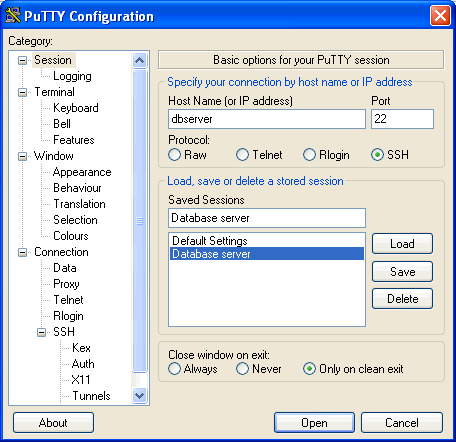
Il y a juste une ligne a utiliser : Host Name [or IP address]. C'est dans cette ligne que nous allons saisir l'adresse IP de notre Raspberry sur le réseau domestique.
Mais comment je la trouve cette adresse IP ? Grâce à la commande ifconfig que vous lancerez depuis votre terminal :
pi@raspberrypi ~ $ sudo ifconfig
Vous verrez apparaître une dizaine de lignes de charabia mais une ligne nous intéresse particulièrement : inet addr :
inet addr : 192.168.0.33
Connaître l'IP de son Raspberry Pi sur le réseau
Mais comment je la trouve cette adresse IP ? Grâce à la commande ifconfig que vous lancerez depuis votre terminal :
pi@raspberrypi ~ $ sudo ifconfig
Vous verrez apparaître une dizaine de lignes de charabia mais une ligne nous intéresse particulièrement : inet addr :
inet addr : 192.168.0.33
Toutes les machines connectées à votre réseau domestique utilisent une adresse du type 192.168.0.X et dans l'exemple ci-dessus le Raspberry Pi a pris la "place" 33. Son adresse IP est donc 192.168.0.33 mais bien sûr chez vous vous avez une chance sur 255 pour que ce soit 33 aussi ! :o)
Pour ma part, pour trouver cette IP, je suis passé directement par le biais de ma Freebox Révolution en regardant les périphériques réseau connectés (via http://mafreebox.freebox.fr/). Le Raspberry est apparu de suite et a été parfaitement reconnu comme étant un... Raspberry ! Merci Free !
Revenons à Putty et entrons l'adresse IP que nous avons trouvé dans la ligne Host Name [or IP address] puis cliquons sur "Open".
Magie ! Le terminal du RPi s'affiche avec son très accueillant et énigmatique pi@raspberrypi ~ $ :o)
Pour ma part, pour trouver cette IP, je suis passé directement par le biais de ma Freebox Révolution en regardant les périphériques réseau connectés (via http://mafreebox.freebox.fr/). Le Raspberry est apparu de suite et a été parfaitement reconnu comme étant un... Raspberry ! Merci Free !
Se connecter via Putty
Revenons à Putty et entrons l'adresse IP que nous avons trouvé dans la ligne Host Name [or IP address] puis cliquons sur "Open".
Magie ! Le terminal du RPi s'affiche avec son très accueillant et énigmatique pi@raspberrypi ~ $ :o)
Nous allons vérifier que ça fonctionne bien en lançant une mise à jour de son Raspberry (ça fait jamais de mal !) :
pi@raspberrypi ~ $ sudo apt-get update
Si tout se passe bien vous allez voir dans la fenêtre Putty de votre terminal le processus d'installation des mises à jour de votre Raspberry ! Cela prendra quelques secondes.
Pour cet article j'ai suivi en majeure partie les indications fournies sur le site the-raspberry.com ! Merci pour leur aide !
pi@raspberrypi ~ $ sudo apt-get update
Si tout se passe bien vous allez voir dans la fenêtre Putty de votre terminal le processus d'installation des mises à jour de votre Raspberry ! Cela prendra quelques secondes.
Pour cet article j'ai suivi en majeure partie les indications fournies sur le site the-raspberry.com ! Merci pour leur aide !

Aucun commentaire:
Enregistrer un commentaire